Sistema de arquivos é a forma que o sistema operacional usa para representar determinada informação em um espaço de armazenagem. É o método de identificar e indexar as informações que estão armazenadas em qualquer mídia: disquetes, discos rígidos, drives em memória, CDs, etc.
Quando se prepara um disco para o trabalho através do processo de formatação física, criam-se os meios magnéticos necessários para armazenar os dados. Este processo faz uma preparação do dispositivo de armazenagem para que ele possa receber um sistema de arquivos e futuramente os dados do usuário. Um sistema de arquivos, portanto, é necessário para manter padrões, para controlar o tamanho das partições, permissões de arquivos, tamanho dos arquivos e sua organização, entre muitas outras funções.
Ext: sistema de arquivos estendido (extended filesystem). É o sistema de arquivos mais utilizado no Linux. Existem ramificações (ext2 e ext3), sendo o ext3 o mais amplamente utilizado pela comunidade Linux atualmente. Ele fornece padrões para arquivos regulares, diretórios, arquivos de dispositivos, links simbólicos e suporte a transações (journalling), entre outras características avançadas, O Ext2 é um sistema de arquivos de disco de alta performance usado nativamente pelo Linuz para dispositivos de armazenamento, como discos rígidos e mídias removíveis.O sistema de arquivos second extended Filesystem foi desenhado como uma extensão de extended Filesystem (ext). O ext2 oferece a melhor performance (em termos de velocidade e uso da CPU) entre todos os sistemas de arquivos suportados pelo Linux, pelo fato de não possuir um journal, sendo assim os dados são gravados diretamente. Quando ocorre algum crash, o fsck é acionado para a verificação do sistema, corrigindo eventuais perdas de dados. O Ext3 (que significa "third extended file system") faz parte da nova geração de sistemas de gestão de arquivos do Linux. A sua maior vantagem é o suporte de journaling, que consiste em guardar informação sobre as transações de escrita, permitindo uma recuperação rápida e confiável em caso de interrupção súbita (por exemplo, por falta de Electricidade).Na maioria dos casos, comparado ao ext2, o uso deste sistema de arquivos melhora o desempenho do sistema de arquivos através da gravação seqüencial dos dados na área de metadados e acesso mhash da sua árvore de diretórios.A estrutura da partição ext3 é semelhante à da ext2, pelo que a migração de um formato para o outro é simples. A adição do journaling é feita em um arquivo chamado .journal que fica oculto pelo código ext3 na partição (desta forma ele não poderá ser apagado, o que comprometeria o funcionamento do sistema). A estrutura idêntica da partição ext3 com a ext2 torna mais fácil a manutenção do sistema, já que todas as ferramentas para recuperação ext2 funcionarão sem problemas, sendo mesmo possível montar uma partição ext3 como se fosse ext2.
Reiserfs: sistema de arquivos com suporte a características como, por exemplo, melhor performance para diretórios muito grandes e suporte a transações (journalling) O REISERFS foi criado por Hans Reiser há cerca de 10 anos atrás que também fundou uma equipe chamada NAMESYS com o objetivo de desenvolver um sistema de arquivos rápido, robusto, seguro e de fácil recuperação em caso de problemas. A partir do Kernel 2.4 o Reiser passou a ser um dos filesystems suportado pelo sistema operacional. Com o tempo, o Reiser passou a ser incluído como filesystem padrão de algumas distribuições respeitadas, citando: SuSE, Slackware 8.1 e Gentoo. Isso trouxe popularidade a esse sistema de arquivos e hoje o mesmo faz parte da lista de ótimas escolhas para os linuxistas o que implica em muitos debates sobre o desempenho do Reiser em relação a outros sistemas de arquivos, principalmente o EXT3. Ao observar superficialmente esse file system é inevitável a comparação com as estruturas de banco de dados. Na verdade, o ReiserFS trata uma partição do disco como se fosse uma tabela de uma base de dados onde diretórios, arquivos e metadados são armazenados em uma eficiente estrutura chamada de "árvore balanceada", a B* Tree, o qual é, junto com o recurso de journaling, as duas engrenagens responsáveis pela popularidade do ReiserFS. O ReiserFS possui um rápido recurso de Journaling garantindo disponibilidade ao seu desktop ou servidor. Isso significa que você não perderá tempo com verificações do FSCK e que em caso de acontecer algo inesperado o sistema será recuperado em poucos segundos.
Esse sistema de arquivos também é baseado em um sofisticado conceito algorítmico de árvores balanceadas, garantindo maior performance principalmente na manipulação de arquivos,pequenos.Paraoqueouquemutilizaarquivospequenos?
Há diversos exemplos a serem dados. Os ganhos de performances serão substanciais em casos como:
compilação de código fonte, no qual diversos arquivos são necessários durante o processo;
utilização do comando find em diretórios muito grandes que possuem arquivos e N diretórios dentro é visivelmente mais rápido;
servidores Web que armazenem centenas de documentos HTML e arquivos de imagens;
servidor cachê, como o exemplo já dado utilizando-se Squid em ReiserFS; uma partição de disco que armazena apenas imagens de CD-ROM.
Existem diversas aplicações como as citadas acima que há maior produtividade utilizando-se ReiserFS. Algo importante de informar é que o fato de o ReiserFS ser muito bom em gerenciar arquivos pequenos não significa que o seu tratamento com arquivos grandes seja ruim. Na verdade, em muitos casos não haverá diferença de performance quando se trata de arquivos enormes tanto ReiserFS como em outros filesystems. Por último, o armazenamento do espaço em disco é mais eficiente.
O ReiserFS armazena em um único bloco quantos arquivos couberem, não tendo que especificar um bloco pra cada arquivo. A proximidade entre os metadados e os dados do arquivo em si no disco físico garante maior performance pois qualquer operação de I/O é feito uma única vez.Uma desvantagem do Reiser que encontrei que pode ser decisiva dependendo do objetivo da aplicação é o mal funcionamento do ReiserFS com NFS. Embora exista alguns patches que aparentemente corrigem os bugs, encontrei algumas informações que sugerem que utilizar ReiserFS e NFS apresenta bastante instabilidade. Outro ponto negativo também é que o ReiserFS não funciona muito bem com softwares de RAID.
Como já explicado, um fator que melhora o desempenho do Reiser em relação ao EXT3 por exemplo é a opção de apenas utilizar os metadados no journal. Porém outro fato importantíssimo é a facilidade na manipulação de pequenos arquivos. Isso acontece devido a utilização das arvores balanceadas B*, que organiza todos os dados no sistema de arquivo. É graças a essa estrutura que é possível termos quantos milhares de diretórios quisermos em um único diretório sem ter degradação na performance. Além disso existem outros recursos no Reiser que melhoram ainda mais a performance com a manipulação de arquivos de tamanho reduzido. Uma característica importante é que o Reiser não aloca espaço em disco de acordo com os blocos disponíveis no HD, mas sim aloca o tamanho exato que é necessário para aquele arquivo. Se você grava n arquivos que no total de 100 bytes, esses são todos agrupados em único bloco, ao invés de por cada arquivo em seu próprio bloco, como acontece no EXT3. Isso significa que além de mais rápido devido ao journal e a forma de organização dos arquivos, o Reiser também consegue armazenar mais em um HD do que conseguiria com o seu concorrente principal, o EXT3. Um exemplo prático é instalar a distribuição Goblinx. Instalado em EXT3 o tamanho ocupado em disco é de 1 GB enquanto no Reiser a mesma instalação tem em uma partição Reiser 800 MB de espaço utilizado. Por último, outro recurso que garante maior performance ao Reiser é que os arquivos em si e seus metadados são gravados muito próximos um do outro. Ou seja os arquivos podem ser lidos em uma única movimentação do cabeçote de leitura do HD, evitando assim, com que o mecanismo tenha que se deslocar diversas vezes.
JFS.
O JFS (Journaled Filesystem) é um sistema de arquivos desenvolvido pela IBM. Inicialmente ele era desenvolvido para o sistema operacional AIX (uma variação do Unix, desenvolvido pela IBM). Com a evolução deste sistema de arquivos, a IBM passou a utilizá-lo no OS/2 (um outro sistema operacional desenvolvido pela empresa), além de utilizá-lo ainda no próprio AIX. Não demorou muito e a IBM começou a adaptar o JFS para uso no GNU/Linux e com isso foi liberando o seu código-fonte aos poucos. Assim, este sistema de arquivos foi incorporado de vez a muitas distribuições GNU/Linux [Gordon & Haddad 2006]. O sistema de arquivos JFS também usa a estrutura I-node para armazenar a localização dos blocos de cada arquivo nas estruturas físicas do disco. A versão JFS2 armazena esses I-nodes em uma árvore binária para acelerar o acesso a essas informações. Esses blocos podem variar de 512 a 4096 bytes, e a alocação dos I-nodes é feita conforme vai sendo necessário. O journaling consiste em reservar um espaço no início do disco para gravar informações sobre as operações que serão realizadas, antes delas serem realmente feitas. Assim, se alguma falha ocorrer durante a operação, seja gravação, movimentação ou exclusão, basta o sistema ler o setor de journaling para facilmente poder desfazer as operações, retornando os arquivos para seu estado anterior, ou então completar as operações,interrompidas.
O espaço onde ficam gravadas as informações de operações chama-se journal, daí o nome journaling. Graças ao journal, a verificação de sistemas de arquivos com suporte a journaling é realizada muito rapidamente, pois basta verificar se existe alguma operação pendente registrada no journal. Dependendo do sistema de arquivos utilizado, essa verificação pode durar de 1 a 2 segundos somente, podendo ser executada toda vez que se carrega o sistema operacional, garantindo uma grande segurança quanto à integridade dos dados. Como no journaling é necessário gravar as informações no journal antes de realizar as operações de fato, o processo de gravação pode se tornar mais lento, sobretudo nos casos de várias operações consecutivas com arquivos pequenos. Entretanto, a velocidade nas operações com dados está mais relacionada a outros aspectos do sistema de arquivos do que com a presença ou não do journaling, de forma que facilmente encontramos sistemas de arquivos como o ReiserFS, com journaling, que possuem um desempenho muito maior que grande parte dos sistemas sem journaling, como o FAT32 e o EXT2.
FAT32: O FAT32 é o sistema de arquivos padrão do Windows, utilizado nas versões 95, 98 e Me, e disponível também para as versões 2000 e XP. É um sistema de arquivos simples, um pouco lento e bastante vulnerável a falhas, motivos pelos quais ele não pôde ser usado nos sistemas operacionais de rede da Microsoft, como as versões NT, 2000 Server e 2003 Server do Windows.
XFS: desenvolvido originalmente pela Silicon Graphics e posteriormente disponibilizado o código-fonte, o XFS possui vários patches e alguns bugs, mas é um sistema de arquivos muito rápido na gravação e possui um desfragmentador para arquivos. XFS é um sistema de arquivos muito rápido na gravação. Considerado um dos melhores sistemas de arquivos para banco de dados.
Possui journaling de metadados que vem com um robusto conjunto de funções e é otimizado para escalabilidade. Entretanto é recomendado usar este sistema de arquivos em sistemas rodando Linux com equipamento SCSI de ponta e/ou armazenamento em canais de fibra e fonte de energia sem interrupção.
Pelo fato de o XFS criar cachês agressivamente de dados em uso na memória RAM, programas mal desenhados (que não tomam precauções na hora de escrever os arquivos em disco, e existem muitos deles) podem perder uma grande quantidade de dados se o sistema for desligado sem aviso.
NTFS: sigla de New Technology File System, foi desenvolvido pela Microsoft para ser utilizado nas versões de rede do Windows, inicialmente o NT, e posteriormente o 2000 Server e o 2003 Server. Baseado no HPFS (High Performance File System), da IBM, O NTFS possui suporte a gravação de permissões de acesso, Reparse Points, que permite associar ações a arquivos e pastas, quotas de discos, entre outros recursos.
Por ser um sistema proprietário, da Microsoft, não foi possível desenvolver para o GNU/Linux um suporte nativo a sistemas de arquivos NTFS. É possível ler, mas não há suporte eficiente à gravação nesse sistema de arquivos. Em alguns casos, pode-se usar o Captive, um programa disponibilizado sob a licença GNU GPL que se utiliza de arquivos de sistema do Windows para permitir a gravação em sistemas de arquivos NTFS, e por isso requer que o Windows esteja instalado no computador. O desempenho do Captive é pobre, a gravação de arquivos é muito lenta, atingindo míseros 2 MB por segundo. Outra alternativa, porém paga, é o Paragon NTFS, que funciona muito bem e possui um desempenho muito superior ao do Captive.
NFS: NFS significa Network File System. Permite que um computador compartilhe um diretório inteiro, exportando-o para outro computador, de forma que para o computador que esta recebendo o compartilhamento, parece que o diretório faz parte dele próprio. Isso facilita em muito o compartilhamento de informações. Ë muito usado em Sistemas Unices.
Smbfs: Este é o Sistema de Arquivo usado pelo Samba para permitir compartilhamento entre um Servidor Linux e estações Windows. Ele basicamente permite montar partições de uma estação Windows em algum ponto da partição Linux.
Hpfs: Sistema de Arquivo do OS/2 e Mac.
SysV: Sistema de Arquivo usado no System Release V/386 e Xenix.
Minix: O mais antigo e, que segundo alguns, um dos mais confiáveis, porém muito limitado. Foi muito popular no final da década de 80 e começo da de 90.
Características: Máximo de 30 caracteres; Capacidade restrita a 64Mb por Sistema de Arquivo; Algumas datas não aparecem;
Xia: O Xia é um aperfeiçoamento do Minix, porém muitos dos problemas anteriores continuaram a existir
Msdos: Este é o Sistema de Arquivo tradicional da Microsoft. O Linux possui compatibilidade com MS-DOS (e OS/2 , Windows NT) através do Sistema de Arquivos FAT16/FAT32.
Umsdos: O Msdos original não suporta nomes com mais de oito caracteres e três extensões. Para isso foi criado o umsdos, que é uma extensão do Msdos, com suporte a nomes longos, donos, permissões, links e arquivos de dispositivos do Linux. Isso permitiu que muitas distribuições (Phat, Win2001, entre outras), pudessem ser instaladas em cima de uma partição Windows, sem necessidade de reparticionamento de disco
Iso9660: O iso9660 é o Sistema de Arquivo padrão nos CD-roms e é totalmente suportada pelo Linux, bem como a sua extensão, a Rock Bridge, para nomes longos.
sábado, 5 de dezembro de 2009
segunda-feira, 30 de novembro de 2009
Recuperação de Senhas em Roteadores CISCO
Recuperação de Senhas em Roteadores CISCO
Neste artigo conheceremos uma receita de bolo para "recuperar" (mais a frente iremos ver o porquê dessas aspas) senhas perdidas em roteadores da CISCO SYSTEMS.
É normal, em uma rede de médio/grande porte, termos muitos roteadores e, consequentemente, várias senhas. Se não existir um documento contendo as senhas dos mesmos, é fato que um dia ou outro em um atendimento de emergência ou em alguma manutenção você precise acessar um roteador e não se lembrará da senha de acesso.
Para isso, coloco abaixo uma receita simples de recuperação de senhas. Lembre-se, a dica está publicada, mas não me responsabilizo por quaisquer informações perdidas ou não recuperadas, pois existem vários procedimentos que envolvem a segurança de dados.
Passo 01: Ligue o roteador e pressione CTRL+BREAK durante o processo de boot. Isto colocará o roteador no modo ROM MON (ROM Monitor)
Passo 02: Digite confreg 0x2142 no prompt rommon1> para não carregar o arquivo de configuração na NVRAM.
Passo 03: Digite resetno prompt rommon 2> o roteador agora será rebootado
Passo 04: O roteador perguntará se você deseja entrar no modo SETUP. Digite "no", ou CTRL+C para sair do modo setup.
Passo 05: Entre no modo privilegiado com o comando enable: (Router>enable)
Passo 06: Copie agora o conteúdo da NVRAM para a RAM: copy startup-config running-config.
Passo 07: Entre no modo de configuração global com o config t (Router#config t)
Passo 08: Digite Enable Secretepara setar a nova senha. Por isso coloquei aspas na palavra recuperação, pois na verdade não é possível recuperar a senha mas sim setar uma nova.
Passo 09: Ainda no modo de configuração global, mude o registro para 0x2102 (padrão) com o comando: config-register 0x2102
Passo 10: Salve a configuração corrente para a NVRAM: copy running-config startup-config.
Pronto, espero ter ajudado.
Neste artigo conheceremos uma receita de bolo para "recuperar" (mais a frente iremos ver o porquê dessas aspas) senhas perdidas em roteadores da CISCO SYSTEMS.
É normal, em uma rede de médio/grande porte, termos muitos roteadores e, consequentemente, várias senhas. Se não existir um documento contendo as senhas dos mesmos, é fato que um dia ou outro em um atendimento de emergência ou em alguma manutenção você precise acessar um roteador e não se lembrará da senha de acesso.
Para isso, coloco abaixo uma receita simples de recuperação de senhas. Lembre-se, a dica está publicada, mas não me responsabilizo por quaisquer informações perdidas ou não recuperadas, pois existem vários procedimentos que envolvem a segurança de dados.
Passo 01: Ligue o roteador e pressione CTRL+BREAK durante o processo de boot. Isto colocará o roteador no modo ROM MON (ROM Monitor)
Passo 02: Digite confreg 0x2142 no prompt rommon1> para não carregar o arquivo de configuração na NVRAM.
Passo 03: Digite resetno prompt rommon 2> o roteador agora será rebootado
Passo 04: O roteador perguntará se você deseja entrar no modo SETUP. Digite "no", ou CTRL+C para sair do modo setup.
Passo 05: Entre no modo privilegiado com o comando enable: (Router>enable)
Passo 06: Copie agora o conteúdo da NVRAM para a RAM: copy startup-config running-config.
Passo 07: Entre no modo de configuração global com o config t (Router#config t)
Passo 08: Digite Enable Secrete
Passo 09: Ainda no modo de configuração global, mude o registro para 0x2102 (padrão) com o comando: config-register 0x2102
Passo 10: Salve a configuração corrente para a NVRAM: copy running-config startup-config.
Pronto, espero ter ajudado.
sábado, 28 de novembro de 2009
Perdi a senha de ROOT:
Perdi a senha de ROOT:
No Cent OS
Nao sei a senha de root (perdi, ou ????) ? Talvez voce esteja se deparando com a situacao de
nao se lembrar qual senha de root voce mesmo tenha cadastrado no linux, ou talvez o
administrador do servidor anterior da empresa que voce esteja iniciado a trabalhar nao te disse
a senha, ou não quer te dizer, ou realmente voce nao sabe porque nao deve saber mesmo.
· 1)reinicie a maquina;
· 2)Ao aparecer a tela de boot do gestor GRUB, aperte a letra e (no grub aperte a letra e
sobre a opcao do Centos)
· 3)Aperte mais uma vez a letra e ( no grub em cima do kernel)
· 4)se tiver algum parametro apos o comando retire
· 5)adicione apos o comando o parametro: silent init=/bin/bash aperte enter eh algo do
tipo:
kernel /boot/vmlinuz-2.6.9-34.EL ro root=LABEL=/ rhgb quiet silent init=/bin/bash
· 6)Aperte a letra b (aperte a letra b to boot do Kernel com esse parametro) ir comecar a
iniciar a carregar o linux e tem que aparecer o shell desta forma abaixo: bash-3.00#
· 7)Digite o seguinte comando : mount -o remount rw /
· 8)Agora digite passwd e digite a nova senha para o root e repita a nova senha do root
· 9) sync
· 10) sync
· 11) sync
· 12) Ctrl +alt +del
Pronto, resolvido o problema.
Lembrando que este soh funciona se o GRUB nao estiver protegido por senha que eh o mais
normal de acontecer.
http://centosbr.org 11/04/2007 09:01:22 / Page 1
No Conectiva 10
· 1)reinicie a maquina
· 2) e (no grub)
· 3) e ( no grub)
· 4)se tiver algum parametro apos o comando retire( geralmente eh o parametro s)
· 5)adicione apos o comando o parametro:
silent init=/bin/bash aperte enter
· 6) b
· 7) mount -o remount rw /
· 8) passwd
· digite a nova senha para o root
· 9) sync
· 10) sync
· 11) sync
· 12) Ctrl +alt +del
No Slackware
Perdi a senha do root. O que faço?
Quando você for iniciar o sistema, a linha de comando do prompt use o comando:
linux single init=/bin/bash rw
Espere um pouco até completar o processo, depois use o comando " passwd " para setar
sua nova senha de root.
Perdi a senha do usuário ROOT, como
fazer para trocar a senha?
Para alterar a senha de root, será nescessário seguir os seguintes passos:
No LILO boot, digite linux single
LILO: linux single
Irá a parecer após ter acabado de carregar o sistema o prompt de
comando:
bash#
Digite:
bash# passwd
Altere a senha do root e reinicie a máquina.
Caso não funcione, execute:
No lilo boot
LILO: linux init=/bin/bash
Irá a parecer após ter acabado de carregar o sistema o prompt de
comando:
bash#
Digite:
bash# mount -o remount -w /
bash# passwd (Altere a senha do root)
bash# sync
bash# mount -o remount -r /
Pronto agora reinicie a máquina e teste se a senha esta OK.
No Cent OS
Nao sei a senha de root (perdi, ou ????) ? Talvez voce esteja se deparando com a situacao de
nao se lembrar qual senha de root voce mesmo tenha cadastrado no linux, ou talvez o
administrador do servidor anterior da empresa que voce esteja iniciado a trabalhar nao te disse
a senha, ou não quer te dizer, ou realmente voce nao sabe porque nao deve saber mesmo.
· 1)reinicie a maquina;
· 2)Ao aparecer a tela de boot do gestor GRUB, aperte a letra e (no grub aperte a letra e
sobre a opcao do Centos)
· 3)Aperte mais uma vez a letra e ( no grub em cima do kernel)
· 4)se tiver algum parametro apos o comando retire
· 5)adicione apos o comando o parametro: silent init=/bin/bash aperte enter eh algo do
tipo:
kernel /boot/vmlinuz-2.6.9-34.EL ro root=LABEL=/ rhgb quiet silent init=/bin/bash
· 6)Aperte a letra b (aperte a letra b to boot do Kernel com esse parametro) ir comecar a
iniciar a carregar o linux e tem que aparecer o shell desta forma abaixo: bash-3.00#
· 7)Digite o seguinte comando : mount -o remount rw /
· 8)Agora digite passwd e digite a nova senha para o root e repita a nova senha do root
· 9) sync
· 10) sync
· 11) sync
· 12) Ctrl +alt +del
Pronto, resolvido o problema.
Lembrando que este soh funciona se o GRUB nao estiver protegido por senha que eh o mais
normal de acontecer.
http://centosbr.org 11/04/2007 09:01:22 / Page 1
No Conectiva 10
· 1)reinicie a maquina
· 2) e (no grub)
· 3) e ( no grub)
· 4)se tiver algum parametro apos o comando retire( geralmente eh o parametro s)
· 5)adicione apos o comando o parametro:
silent init=/bin/bash aperte enter
· 6) b
· 7) mount -o remount rw /
· 8) passwd
· digite a nova senha para o root
· 9) sync
· 10) sync
· 11) sync
· 12) Ctrl +alt +del
No Slackware
Perdi a senha do root. O que faço?
Quando você for iniciar o sistema, a linha de comando do prompt use o comando:
linux single init=/bin/bash rw
Espere um pouco até completar o processo, depois use o comando " passwd " para setar
sua nova senha de root.
Perdi a senha do usuário ROOT, como
fazer para trocar a senha?
Para alterar a senha de root, será nescessário seguir os seguintes passos:
No LILO boot, digite linux single
LILO: linux single
Irá a parecer após ter acabado de carregar o sistema o prompt de
comando:
bash#
Digite:
bash# passwd
Altere a senha do root e reinicie a máquina.
Caso não funcione, execute:
No lilo boot
LILO: linux init=/bin/bash
Irá a parecer após ter acabado de carregar o sistema o prompt de
comando:
bash#
Digite:
bash# mount -o remount -w /
bash# passwd (Altere a senha do root)
bash# sync
bash# mount -o remount -r /
Pronto agora reinicie a máquina e teste se a senha esta OK.
sexta-feira, 27 de novembro de 2009
SAMBANDO COM O WINDOWS 2000 PRO
COMO FAZER - SERVIDOR SAMBA PDC COM ESTAÇÕES WIN2000PRO
Por Ralph Duarte (ralphdcl@gmail.com)
Passei um bom tempo buscando informacoes na internet sem conseguir colocar a minha
estacao de trabalho Windows 2000 Pro no dominio com PDC Samba. Quando consegui resolvi
deixar a minha contribuicao para a comunidade.
Exemplo de configuracao do smb.conf:
#======================= Global Settings =====================================
[global]
workgroup = MEUDOMINIO
server string = Samba Server
printcap name = /etc/printcap
load printers = yes
printing = lprng
guest account = root
log file = /var/log/samba/log.%m
max log size = 50
debug level = 1
security = user
password level = 8
username level = 8
encrypt passwords = yes
smb passwd file = /etc/smbpasswd
unix password sync = Yes
passwd program = /usr/bin/passwd %u
passwd chat = *New*UNIX*password* %n *ReType*new*UNIX*password* %n *passwd:*all*authentication*tokens*updated*successfully*
username map = /etc/smbusers
socket options = TCP_NODELAY SO_RCVBUF=8192 SO_SNDBUF=8192
remote browse sync = 192.168.6.255
remote announce = 192.168.6.255
local master = Yes
os level = 99
domain master = yes
preferred master = yes
domain logons = yes
name resolve order = wins lmhosts bcast
wins support = yes
dns proxy = no
preserve case = no
short preserve case = no
default case = lower
case sensitive = no
create mask = 0664
admin users = @suporte
valid users = @suporte, @users, @root
update encrypted = Yes
time server = Yes
domain admin group = @suporte
logon path = \myseverprofile\%U
logon script = logon.bat
#============================ Share Definitions ==============================
[homes]
comment = Home Directories
browseable = no
writable = yes
[netlogon]
comment = Network Logon Service
path = /home/netlogon
guest ok = yes
writable = no
share modes = no
[Profiles]
path = /home/profiles
browseable = no
guest ok = yes
[grupo]
comment = Pasta de trabalho do grupo
path = /home/grupo
valid users = @users
public = no
writable = yes
browseable = yes
create mask = 0775
[publico]
comment = Pasta de trabalho publica
path = /home/publico
valid users = @users
public = yes
writable = yes
browseable = yes
create mask = 0775
#============================ FIM DO SMB.CONF ================================
Cadastre a maquina no linux:
[root@localhost]# adduser nome_da_maquina$
Observer o simbolo de dolar no final do nome, eh necessario.
Agora, cadastre no samba a maquina, sem o $:
[root@localhost]# smbpasswd -am nome_da_maquina
Cadastre todas as maquinas de sua rede
E para finalizar os cadastros, cadastre os usuarios da rede e o
root no samba:
[root@localhost]# smbadduser root:root
ou
[root@localhost]# smbpasswd -a logon_usuario
Coloque o samba para rodar:
[root@localhost]# service smb start
Configurando os Clientes Windows 2000-Pro:
Clique com o botao direito do mouse em Meu Computador > Propriedades
Ao Abrir a janela clique na aba Identificacao de rede > Botao Propriedades
Ao Abrir a janela digite o nome da maquina > Digite o Dominio > Clique OK
Ao Abrir a janela digite o nome do usuario root e a senha que vc cadastrou
para ele no samba.
Obs: Aqui o nome da maquina nao pode ter o $, ok!
Nao é necessario fazer nenhuma alteracao na registry.
Pode instalar até o service pack 3 do windows 2000-Pro que nao interfere no logon.
Exemplo de logon.bat
net time \myserver /set /y
net use G: \myservergrupo
net use P: \myserverpublico
Outras referencias de documentacao samba em:
http://hr.uoregon.edu/davidrl/samba.html
http://us1.samba.org/samba/docs/
http://www.sisper.com.br/lista/samba.php
http://www.comlinux.com.br/
http://dicaslinux.linuxsecurity.com.br/
http://www.underlinux.com.br/
Leia tambem o manpage do samba:
[root@localhost]# man samba
[root@localhost]# man smb.conf
Por Ralph Duarte (ralphdcl@gmail.com)
Passei um bom tempo buscando informacoes na internet sem conseguir colocar a minha
estacao de trabalho Windows 2000 Pro no dominio com PDC Samba. Quando consegui resolvi
deixar a minha contribuicao para a comunidade.
Exemplo de configuracao do smb.conf:
#======================= Global Settings =====================================
[global]
workgroup = MEUDOMINIO
server string = Samba Server
printcap name = /etc/printcap
load printers = yes
printing = lprng
guest account = root
log file = /var/log/samba/log.%m
max log size = 50
debug level = 1
security = user
password level = 8
username level = 8
encrypt passwords = yes
smb passwd file = /etc/smbpasswd
unix password sync = Yes
passwd program = /usr/bin/passwd %u
passwd chat = *New*UNIX*password* %n *ReType*new*UNIX*password* %n *passwd:*all*authentication*tokens*updated*successfully*
username map = /etc/smbusers
socket options = TCP_NODELAY SO_RCVBUF=8192 SO_SNDBUF=8192
remote browse sync = 192.168.6.255
remote announce = 192.168.6.255
local master = Yes
os level = 99
domain master = yes
preferred master = yes
domain logons = yes
name resolve order = wins lmhosts bcast
wins support = yes
dns proxy = no
preserve case = no
short preserve case = no
default case = lower
case sensitive = no
create mask = 0664
admin users = @suporte
valid users = @suporte, @users, @root
update encrypted = Yes
time server = Yes
domain admin group = @suporte
logon path = \myseverprofile\%U
logon script = logon.bat
#============================ Share Definitions ==============================
[homes]
comment = Home Directories
browseable = no
writable = yes
[netlogon]
comment = Network Logon Service
path = /home/netlogon
guest ok = yes
writable = no
share modes = no
[Profiles]
path = /home/profiles
browseable = no
guest ok = yes
[grupo]
comment = Pasta de trabalho do grupo
path = /home/grupo
valid users = @users
public = no
writable = yes
browseable = yes
create mask = 0775
[publico]
comment = Pasta de trabalho publica
path = /home/publico
valid users = @users
public = yes
writable = yes
browseable = yes
create mask = 0775
#============================ FIM DO SMB.CONF ================================
Cadastre a maquina no linux:
[root@localhost]# adduser nome_da_maquina$
Observer o simbolo de dolar no final do nome, eh necessario.
Agora, cadastre no samba a maquina, sem o $:
[root@localhost]# smbpasswd -am nome_da_maquina
Cadastre todas as maquinas de sua rede
E para finalizar os cadastros, cadastre os usuarios da rede e o
root no samba:
[root@localhost]# smbadduser root:root
ou
[root@localhost]# smbpasswd -a logon_usuario
Coloque o samba para rodar:
[root@localhost]# service smb start
Configurando os Clientes Windows 2000-Pro:
Clique com o botao direito do mouse em Meu Computador > Propriedades
Ao Abrir a janela clique na aba Identificacao de rede > Botao Propriedades
Ao Abrir a janela digite o nome da maquina > Digite o Dominio > Clique OK
Ao Abrir a janela digite o nome do usuario root e a senha que vc cadastrou
para ele no samba.
Obs: Aqui o nome da maquina nao pode ter o $, ok!
Nao é necessario fazer nenhuma alteracao na registry.
Pode instalar até o service pack 3 do windows 2000-Pro que nao interfere no logon.
Exemplo de logon.bat
net time \myserver /set /y
net use G: \myservergrupo
net use P: \myserverpublico
Outras referencias de documentacao samba em:
http://hr.uoregon.edu/davidrl/samba.html
http://us1.samba.org/samba/docs/
http://www.sisper.com.br/lista/samba.php
http://www.comlinux.com.br/
http://dicaslinux.linuxsecurity.com.br/
http://www.underlinux.com.br/
Leia tambem o manpage do samba:
[root@localhost]# man samba
[root@localhost]# man smb.conf
quarta-feira, 25 de novembro de 2009
Compilando um kernel.
Primeira coisa a ser feita download do kernel no site oficial do kernel:
http://www.kernel.org. Escolha dentre a oção de kernel abaixo e salve-o dentro da
diretório do root
Kernel para versão 2.4
# wget http://www.kernel.org/pub/linux/kernel/v2.4/linux-2.4.30.tar.gz
Kernel para versão 2.6
# wget http://www.kernel.org/pub/linux/kernel/v2.6/linux-2.6.14.4.tar.gz
Começando a trabalhar:
# cd /usr/src
# tar zxvf /root/linux-2.6.14.4.tar.gz
Criando um link simbólico, para facilitar a sua vida.
# ln -s linux-2.6.14 linux
# cd linux
Exibindo o kernel de acordo com o gosto do cliente:
Visualizando em forma gráfica:
# make xconfig
Visualizando em formato console
#make menu config
Visualizando em modo texto
#make config
Estabelecendo comandos para compilação do kernel:
# make
# make modules
# make modules_install
Copiando a imagem do kernel :
# cp arch/i386/boot/bzImage /boot/vmlinuz-2.6.14
# cd /boot
# mkinitrd initrd-2.6.14.img 2.6.14.4
Atribuind a entrada do novo kernel ao gestor de boot do seu linux:
Via Grub::
# vi /boot/grub/menu.lst
title Fedora Core (2.6.14.4)
root (hd0,1)
kernel /boot/vmlinuz-2.6.14 ro root=LABEL=/
initrd /boot/initrd-2.6.14.img
salvar com esc + shift: x
* reiniciar a máquina com o novo kernel.
# uname -r
2.6.14.4
* Carregando módulos do kernel
# cd /lib/modules/2.6.14.4/kernel/net/ipv4
Inserindo módulos de forma manual no kernel:
# insmod ip_gre.ko
Listando os módulos carregados:
# lsmod
Module Size Used by
ip_gre 13472 0
i915 19456 1
drm 71572 2 i915
Obtendo informações dos modulos de kernel:
# modinfo ip_gre
filename: /lib/modules/2.6.14.4/kernel/net/ipv4/ip_gre.ko
license: GPL
vermagic: 2.6.14.4 PENTIUM4 REGPARM 4KSTACKS gcc-4.0
depends:
srcversion: E798A0F5752E379A8971280
Removendo um módulo de kernel:
# rmmod ip_gre
Carrega um módulo e suas dependências manualmente:
#modprobe ip_gre
http://www.kernel.org. Escolha dentre a oção de kernel abaixo e salve-o dentro da
diretório do root
Kernel para versão 2.4
# wget http://www.kernel.org/pub/linux/kernel/v2.4/linux-2.4.30.tar.gz
Kernel para versão 2.6
# wget http://www.kernel.org/pub/linux/kernel/v2.6/linux-2.6.14.4.tar.gz
Começando a trabalhar:
# cd /usr/src
# tar zxvf /root/linux-2.6.14.4.tar.gz
Criando um link simbólico, para facilitar a sua vida.
# ln -s linux-2.6.14 linux
# cd linux
Exibindo o kernel de acordo com o gosto do cliente:
Visualizando em forma gráfica:
# make xconfig
Visualizando em formato console
#make menu config
Visualizando em modo texto
#make config
Estabelecendo comandos para compilação do kernel:
# make
# make modules
# make modules_install
Copiando a imagem do kernel :
# cp arch/i386/boot/bzImage /boot/vmlinuz-2.6.14
# cd /boot
# mkinitrd initrd-2.6.14.img 2.6.14.4
Atribuind a entrada do novo kernel ao gestor de boot do seu linux:
Via Grub::
# vi /boot/grub/menu.lst
title Fedora Core (2.6.14.4)
root (hd0,1)
kernel /boot/vmlinuz-2.6.14 ro root=LABEL=/
initrd /boot/initrd-2.6.14.img
salvar com esc + shift: x
* reiniciar a máquina com o novo kernel.
# uname -r
2.6.14.4
* Carregando módulos do kernel
# cd /lib/modules/2.6.14.4/kernel/net/ipv4
Inserindo módulos de forma manual no kernel:
# insmod ip_gre.ko
Listando os módulos carregados:
# lsmod
Module Size Used by
ip_gre 13472 0
i915 19456 1
drm 71572 2 i915
Obtendo informações dos modulos de kernel:
# modinfo ip_gre
filename: /lib/modules/2.6.14.4/kernel/net/ipv4/ip_gre.ko
license: GPL
vermagic: 2.6.14.4 PENTIUM4 REGPARM 4KSTACKS gcc-4.0
depends:
srcversion: E798A0F5752E379A8971280
Removendo um módulo de kernel:
# rmmod ip_gre
Carrega um módulo e suas dependências manualmente:
#modprobe ip_gre
quarta-feira, 18 de fevereiro de 2009
Exercicio de Linux
- 1. O que faz o comando chmod 755 nome_do_arquivo?
Resposta Correta: NRA
- 2. O que é um daemon?
Resposta Correta: É um programa que depois de chamado fica rodando em segundo plano, atendendo e respondendo a pedidos de usuários e de outros programas
- 3. Quais são os gerenciadores de boot mais comuns do Linux?
Resposta Correta: LILO/GRUB
- 4. Qual é dos comandos listados abaixo serve para listar quais discos rígidos estão montados, quais são suas capacidades e quanto de espaço livre há em cada um?
Resposta Correta: df
- 5. Qual dos comandos abaixo pode ser dado para ver a lista de processos que estão rodando na máquina e os níveis atuais de consumo de memória e processador?
Resposta Correta: top
- 6. Qual é o procedimento mais usual para se compilar um programa no Linux?
Resposta Correta: ./configure && make && make install
- 7. Onde está gravada a lista de usuários do Linux?
Resposta Correta: NRA
- 9. Qual é o nome do comando que permite adicionar tarefas para serem executadas automaticamente em horários e/ou datas pré-determinadas?
Resposta Correta: crontab
- 10. O que é chroot?
Resposta Correta: É quando um usuário fica confinado a acessar somente uma determinada parte da estrutura de diretório do disco
sexta-feira, 13 de fevereiro de 2009
Fonte de alimentação - AT e ATX
Introdução
As fontes de alimentação são as responsáveis por distribuir energia elétrica a todos os componentes do computador. Por isso, uma fonte de qualidade é essencial para manter o bom funcionamento do equipamento. No intuito de facilitar a escolha de uma fonte, este artigo apresentará as principais características desse dispositivo, desde o padrão AT até o padrão ATX.
Tensões fornecidas pelas fontes
Os dispositivos que compõem o computador requerem níveis diferentes de tensão para seu funcionamento. Por isso, as fontes de alimentação fornecem, essencialmente, quatro tipos de tensão (em Volts - V):
5 V - utilizada na alimentação de chips, como processadores, chipsets e módulos de memória;
- 5 V - aplicada em dispositivos periféricos, como mouse e teclado;
12 V - usada em dispositivos que contenham motores, como HDs (cujo motor é responsável por girar os discos) e drives de CD ou DVD (que possui motores para abrir a gaveta e para girar o disco);
- 12 V - utilizada na alimentação de barramentos de comunicação, como o antigo ISA (Industry Standard Architecture).
Conectores AT e ATX
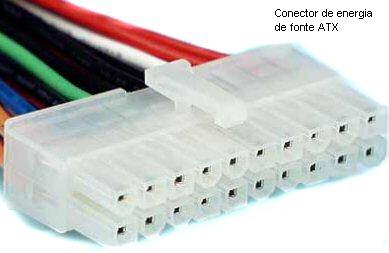
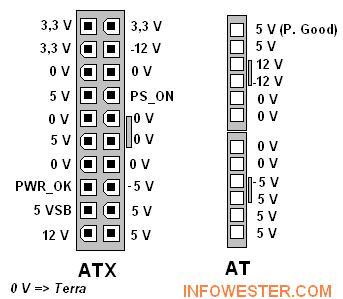
Os conectores das fontes AT e ATX são mostrados a seguir. Repare que o único que muda entre um padrão e outro é o conector que alimenta a placa-mãe. No caso do padrão AT, esse conector possui 12 fios. No padrão ATX, esse conector possui 20 vias (há modelos com 24 vias).
Além disso, o encaixe do conector ATX é diferente, pois seus orifícios possuem formatos distintos para impedir sua conexão de forma invertida. No padrão AT, é comum haver erros, pois o conector é dividido em duas partes e pode-se colocá-los em ordem errada. A seqüência correta é encaixar os conectores deixando os fios pretos voltados ao centro.
Abaixo segue uma ilustração que mostra os sinais e tensões de cada pino dos conectores para placas-mãe de fontes AT e ATX:
Existe ainda o conector que alimenta drives de CD/DVD, HDs e alguns modelos de coolers:

Há também o conector que alimenta o drive de disquete:

Por fim, em alguns modelos (projetados principalmente para o processador Pentium 4) existe ainda um conector auxiliar de 6 pinos (com três vias em 0 V, duas em 3,3 V e uma em 5 V) e outro com 4 pinos denominado "conector 12V" (dois em 12 V e dois em 0 V), cujo local de encaixe é visto a seguir:

Esse esquema com 3 conectores para a placa mãe é denominado ATX12V.
Finalizando
Na hora de montar seu computador, é importante dar especial atenção não só ao processador, à placa-mãe e outros itens, mas também à fonte de alimentação. Uma fonte de qualidade tem menor risco de apresentar mal-funcionamento, consegue proteger a máquina em oscilações da rede elétrica e tem um eficiente sistema de dissipação de calor, seja através de cooler maiores ou melhor projetados, seja através da presença de mais de um desse item.
Placa de vídeo e Placa mãe
Placa de vídeo ou placa gráfica é um componente de um computador que envia sinais deste para o monitor, de forma que possam ser apresentadas imagens ao utilizador. Normalmente possui memória própria, com capacidade medida em bytes. 
 Placa-mãe com slot ISA (destaque)
Nos computadores de baixo custo, as placas de vídeo estão incorporadas na placa Mãe, não possuem memória dedicada, e por isso utilizam a memória RAM do sistema, normalmente denomina-se memória (com)partilhada. Como a memória RAM de sistema é geralmente mais lenta do que as utilizadas pelos fabricantes de placas de vídeo, e ainda dividem o barramento com o processador e outros periféricos para acessá-la, este método torna o sistema mais lento. Isso é notado especialmente quando se usa recursos tridimensionais.
Placa-mãe, também denominada mainboard ou motherboard, é uma placa de circuito impresso, que serve como base para a instalação dos demais componentes de um computador, como o processador, memoria Ram, os circuitos de apoio, as placa controladora, os slots do barramento e o chipset.
AT

AT é a sigla para (Advanced Technology). Trata-se de um tipo de placa-mãe já antiga.
ATX
ATX é a sigla para (Advanced Technology Extended). Pelo nome, é possível notar que trata-se do padrão AT aperfeiçoado. Um dos principais desenvolvedores do ATX foi a Intel. O objetivo do ATX foi de solucionar os problemas do padrão AT (citados anteriormente), o padrão apresenta uma série de melhorias em relação ao anterior. Atualmente a maioria dos computadores novos vêm baseados neste padrão. Entre as principais características do ATX, estão:
- o maior espaço interno, proporcionando uma ventilação adequada,
- conectores de teclado e mouse no formato mini-DIM PS/2 (conectores menores)
- conectores serial e paralelo ligados diretamente na placa-mãe, sem a necessidade de cabos,
- melhor posicionamento do processador, evitando que o mesmo impeça a instalação de placas de
expansão por falta de espaço.
Memórias ROM e RAM
Introdução
As memórias são as responsáveis pelo armazenamento de dados e instruções em forma de sinais digitais em computadores. Para que o processador possa executar suas tarefas, ele busca na memória todas as informações necessárias ao processamento. Existem 2 tipos de memória, ROM e RAM, cujas características serão mostradas a seguir.
Memória ROM
ROM é a sigla para Read Only Memory (memória somente de leitura). Já pelo nome, é possível perceber que esse tipo de memória só permite leitura, ou seja, suas informações são gravadas pelo fabricante uma única vez e após isso não podem ser alteradas ou apagadas, somente acessadas. Em outras palavras, são memórias cujo conteúdo é gravado permanentemente. Existem três tipos básicos de memória ROM: PROM, EPROM e EAROM:
Memória RAM
RAM é a sigla para Random Access Memory (memória de acesso aleatório). Este tipo de memória permite tanto a leitura como a gravação e regravação de dados. No entanto, assim que elas deixam de ser alimentadas eletricamente, ou seja, quando o usuário desliga o computador, a memória RAM perde todos os seus dados. Existem 2 tipos de memória RAM: estáticas e dinâmicas e as veremos a seguir:
Memória SDRAM
À medida em que a velocidade dos processadores aumenta, é necessário aumentar também o desempenho da memória RAM do computador, mas isso não é tão simples. Um solução foi a criação do cache, um tipo de memória SRAM com capacidade de algumas centenas de KB que funciona como uma espécie de intermediária entre a memória RAM e o processador. Porém, apenas isso não é suficiente.
- SIPP (Single In Line Pin Package) - esse tipo encapsulamento é uma espécie de evolução do DIP. A principal diferença é que esse tipo de memória possui, na verdade, um conjunto de chips DIP que formavam uma placa de memória (mais conhecida como pente de memória). O padrão SIPP foi aplicado em placas-mãe de processadores 286 e 386;- SIMM (Single In Line Memory Module) - o encapsulamento SIMM é uma evolução do padrão SIPP. Foi o primeiro tipo a usar um slot (um tipo de conector de encaixe) para sua conexão à placa-mãe. Existiram pentes no padrão SIMM com capacidade de armazenamento de 1 MB a 16 MB. Este tipo foi muito usado nas plataformas 386 e 486 (primeiros modelos).
- DIMM (Double In Line Memory Module) - esse é o padrão de encapsulamento que surgiu após o tipo SIMM. Muito utilizado em placas-mãe de processadores Pentium II, Pentium III e em alguns modelos de Pentium 4 (e processadores equivalentes de empresas concorrentes), o padrão DIMM é composto por módulos de 168 pinos.
Memória DDR A memória do tipo DDR (Double Data Rate), atinge taxas de transferência de dados de duas vezes o ciclo de clock, podendo chegar a 2,4 GB por segundo na transmissão de dados. A velocidade padrão do barramento DDR é de 200 MHz, mas, por se tratar de uma tecnologia recente, não fique surpreso se estes valores estiverem bem mais altos no momento em que você lê este artigo. Veja mais sobre as memórias DDRUnidade Central de Processamento
A CPU (Central Processing Unit em inglês, ou Unidade Central de Processamento), microprocessador ou Processador é a parte de um computador que processa as instruções contidas no software. Na maioria das CPUs, essa tarefa é dividida entre uma unidade de controle que dirige o fluxo do programa a uma ou mais unidade de execução que executam operações de acordo com as instruções recebidas pelo software.
quinta-feira, 12 de fevereiro de 2009
Ethernet
Ethernet é uma tecnologia de interconexão para redes locais - Local Area Networks (LAN) - baseada no envio de pacotes. Ela define cabeamento e sinais elétricos para a camada física, e formato de pacotes e protocolos para a camada de controle de acesso ao meio (Media Access Control - MAC) do modelo OSI. A Ethernet foi padronizada pelo IEEE como 802.3. A partir dos anos 90, ela vem sendo a tecnologia de LAN mais amplamente utilizada e tem tomado grande parte do espaço de outros padrões de rede como Token Ring, FDDI e ARCNET.
O que é a internet?
O que é a internet?
Como funciona?
O Backbone é o tronco principal da conexão. Ele é o responsável pelas principais rotas de tráfego. No Brasil, os backbones são representados pelas companhias telefônicas.
Você tem disponível vários games para jogar contra outras pessoas que estejam conectadas à internet. É possível participar de uma guerra, de uma partida de futebol ou de corridas de automóveis.
Requisitos da internet
Para acessar à internet, o equipamento mínimo para conexão deve ser: - Com um micro 386, 4MB de RAM, e monitor VGA, é possível, apenas, utilizar correio eletrônico, grupos de discussão e outros serviços que não utilizam imagens.
- Com um micro 486DX com cache de 128KB, 8MB de RAM e monitor VGA, além de correio eletrônico é possível acessar banco de dados e ter um acesso limitado a WWW.
- Com um Pentium de 75MHz com 16MB de RAM ou mais, e monitor SuperVGA é possível navegar na WWW com rapidez, abrindo imagens, carregando arquivos, enviando e recebendo mensagens.
É a rede mundial de computadores, ou seja, através dela, todos os computadores do mundo podem se comunicar.
Essa interligação pode ser feita através de vários meios, tais como, linhas telefônicas, linhas de comunicação privadas, cabos submarinos, wireless que é via Radio, canais de satélites e alguns outros meios.
Enquanto o computador isolado limita-se a acessar as informações gravadas no seu disco rígido, o micro conectado à internet pode acessar informações em diversos lugares do mundo, desde que elas estejam disponíveis.Como funciona?
O Backbone é o tronco principal da conexão. Ele é o responsável pelas principais rotas de tráfego. No Brasil, os backbones são representados pelas companhias telefônicas.
Ligados aos backbones está o seu provedor de acesso, a HOTlink, Velox e etc. Ele permite que você acesse à internet de qualquer lugar.
Existem vários meios de conexões entre o provedor e o cliente. São eles: linha discada, rádio, cabo, ADSL, satélite e outros.
Recursos da internet
WWW
É a abreviação de World Wide Web, ou seja, Teia de Alcance Mundial. Através de um navegador, você pode ter acesso às informações disponibilizadas na Rede. Os usuários criam as chamadas páginas gráficas (home page), que contêm informações com textos e gráficos sobre os mais variados assuntos. Uma empresa pode, por exemplo, divulgar informações institucionais, prestar informações detalhadas sobre seus produtos, mercados e serviços e até mesmo vender através da internet.
E-mail
É um serviço de correio eletrônico que permite a troca de mensagens e arquivos com outras pessoas, em qualquer lugar do mundo.
News
São grupos de pessoas com interesses comuns que trocam informações sobre determinados assuntos.
IRC (Internet Relay Chat)
É conhecido como o bate-papo na internet. Várias pessoas se encontram em "salas" virtuais e conversam em tempo real.
Vídeo e Áudio Conferência
Duas ou mais pessoas podem comunicar-se ao mesmo tempo em que visualizam o interlocutor. Para isso, é necessário possuir microfone, câmera de vídeo e placa de som.
FTP
É o serviço e transferência (download e upload) de arquivos.
Você tem disponível vários games para jogar contra outras pessoas que estejam conectadas à internet. É possível participar de uma guerra, de uma partida de futebol ou de corridas de automóveis.
Requisitos da internet
Para acessar à internet, o equipamento mínimo para conexão deve ser: - Com um micro 386, 4MB de RAM, e monitor VGA, é possível, apenas, utilizar correio eletrônico, grupos de discussão e outros serviços que não utilizam imagens.
- Com um micro 486DX com cache de 128KB, 8MB de RAM e monitor VGA, além de correio eletrônico é possível acessar banco de dados e ter um acesso limitado a WWW.
- Com um Pentium de 75MHz com 16MB de RAM ou mais, e monitor SuperVGA é possível navegar na WWW com rapidez, abrindo imagens, carregando arquivos, enviando e recebendo mensagens.
Domínio
Domínio é um nome que serve para localizar e identificar conjuntos de computdores na Internet. O nome de domínio foi concebido com o objetivo de facilitar a memorização dos endereços de computadores na Internet. Sem ele, teríamos que memorizar uma sequência grande de números.
Pelas atuais regras, para que o registro de um domínio seja efetivado, são necessários ao menos dois servidores DNS conectados à e já configurados para o domínio que está sendo solicitado.
O registro de domínios no Brasil é feito pelo site REGISTRO.BR do Comitê Gestor da Internet Brasileira. Para registrar um domínio, é necessário ser uma entidade legalmente representada ou estabelecida no Brasil como pessoa jurídica (Instituições que possuam CNPJ) ou física (CPF) que possua um contato em território nacional.
Uma entidade poderá registrar, sob um extensão, quantos domínios quiser. Porém, não é permitido registrar o mesmo nome em diferentes DPNs genéricos. A restrição de homonímia não se aplica as extensões com restrições. Todos as extensões de domínio disponíveis, excetuando-se os restritos, são classificados como genéricos.
Exemplo: Uma entidade poderá registrar quantos domínios quiser sob COM.BR, ou sob IND.BR, mas, se possuir o domínio XXX.COM.BR, não poderá registrá-lo também em IND.BR. Ou seja, se tiver XXX.COM.BR não poderá registrar XXX.IND.BR, por se tratar de domínios genéricos. Já nada impede que, caso essa entidade preencha os requisitos para registrar sob TV.BR, registre também o XXX.TV.BR, porque TV.BR é um domínio com restrições próprias, às quais não se adicionam as restrições de homonímia.
A extensão NOM.BR é uma exceção à regra da homonímia. Por exemplo: pessoas físicas podem registrar XXX.ADV.BR, ZZZ.ENG.BR e XXX.ZZZ.NOM.BR, mas não podem registrar XXX.ADV.BR e XXX.ENG.BR.
Protocolo
Protocolo na informática é o termo usado para um conjunto de informações ou dados que passam por um preparo para serem repassados a outros programas.
Existem esses tipos de protocolos
POP3
O Post Office Protocol (POP3) é um protocolo utilizado no acesso remoto a uma caixa de correio eletrônico. Ele está definido no RFC 1225 e permite que todas as mensagens contidas numa caixa de correio eletrônico possam ser transferidas sequencialmente para um computador local. Aí, o utilizador pode ler as mensagens recebidas, apagá-las, responder-lhes, armazena-las, etc..
IMAP
IMAP (Internet Message Access Protocol) é um protocolo de gerenciamento de correio eletrônico superior em recursos ao POP3 - protocolo que a maioria dos provedores oferece aos seus assinantes. A última versão é o IMAP4. O mais interessante é que as mensagens ficam armazenadas no servidor e o internauta pode ter acesso a suas pastas e mensagens em qualquer computador, tanto por webmail como por cliente de correio eletrônico (como o Outlook Express ou o Evolution). Outra vantagem deste protocolo é o compartilhamento de caixas postais entre usuários membros de um grupo de trabalho. Além disso, é possível efetuar pesquisas por mensagens diretamente no servidor, utilizando palavras-chaves.
SNMP
O protocolo SNMP (do inglês Simple Network Management Protocol - Protocolo Simples de Gerência de Rede) é um protocolo de gerência típica de redes TCP/IP, da camada de aplicação, que facilita o intercâmbio de informação entre os dispositivos de rede, como placas e comutadores (em inglês: switches). O SNMP possibilita aos administradores de rede gerenciar o desempenho da rede, encontrar e resolver seus eventuais problemas, e fornecer informações para o planejamento de sua expansão, dentre outras.
Existem esses tipos de protocolos
- TCP/IP- Transfer Control Protocol(protocolo de controle de transmisão)
- POP - Post Office Protocol
- POP3 - Post Office Protocol version 3
- IMAP - Internet Message Access Protocol
- IMAP4 - Internet Message Access Protocol version 4
- SNMP - Simple Network Management Protoco
TCP/IP
O conjunto de protocolos TCP/IP é um conjunto de protocolos de comunicação entre computadores em rede. Seu nome vem dos dois protocolos mais importantes do conjunto: o TCP (Transmission Control Protocol - Protocolo de Controle de Transmissão) e o IP (Internet Protocol - Protocolo de Interconexão). O conjunto de protocolos pode ser visto como um modelo de camadas, onde cada camada é responsável por um grupo de tarefas, fornecendo um conjunto de serviços bem definidos para o protocolo da camada superior. As camadas mais altas estão logicamente mais perto do usuário (chamada camada de aplicação) e lidam com dados mais abstratos, confiando em protocolos de camadas mais baixas para tarefas de menor nível de abstração.POP3
O Post Office Protocol (POP3) é um protocolo utilizado no acesso remoto a uma caixa de correio eletrônico. Ele está definido no RFC 1225 e permite que todas as mensagens contidas numa caixa de correio eletrônico possam ser transferidas sequencialmente para um computador local. Aí, o utilizador pode ler as mensagens recebidas, apagá-las, responder-lhes, armazena-las, etc..
IMAP
IMAP (Internet Message Access Protocol) é um protocolo de gerenciamento de correio eletrônico superior em recursos ao POP3 - protocolo que a maioria dos provedores oferece aos seus assinantes. A última versão é o IMAP4. O mais interessante é que as mensagens ficam armazenadas no servidor e o internauta pode ter acesso a suas pastas e mensagens em qualquer computador, tanto por webmail como por cliente de correio eletrônico (como o Outlook Express ou o Evolution). Outra vantagem deste protocolo é o compartilhamento de caixas postais entre usuários membros de um grupo de trabalho. Além disso, é possível efetuar pesquisas por mensagens diretamente no servidor, utilizando palavras-chaves.
SNMP
O protocolo SNMP (do inglês Simple Network Management Protocol - Protocolo Simples de Gerência de Rede) é um protocolo de gerência típica de redes TCP/IP, da camada de aplicação, que facilita o intercâmbio de informação entre os dispositivos de rede, como placas e comutadores (em inglês: switches). O SNMP possibilita aos administradores de rede gerenciar o desempenho da rede, encontrar e resolver seus eventuais problemas, e fornecer informações para o planejamento de sua expansão, dentre outras.
quarta-feira, 11 de fevereiro de 2009
Tecnologia VoIP
Introdução
| |
Imagine você fazendo uma ligação telefônica para um parente ou para um amigo que mora em outro país, mas pagando apenas o valor de uma chamada local. Ou então, imagine você falando por horas no telefone com seu(ua) namorado(a) sem se preocupar com a conta telefônica. Isso está se tornando realidade graças ao VoIP. Neste artigo, você entenderá o que é isso e como essa tecnologia funciona.
O que é VoIP
 VoIP (Voice over Internet Protocol) é uma tecnologia que permite a transmissão de voz por IP, tornando possível a realização de chamadas telefônicas (com qualidade) pela internet. Também conhecida por Voz sobre IP, o VoIP está cada vez mais popular e surgem cada vez mais empresas que lidam com essa tecnologia.
O voIP faz com que as redes de telefonia se "misturem" às redes de dados. Dessa forma, é possível que, usando um microfone, caixas ou fones de som e um software apropriado, você faça uma ligação para telefones convencionais por meio de seu computador.
A tecnologia VoIP também tem sido aplicada em PABX (Private Automatic Branch Exchange), os conhecidos sistemas de ramais telefônicos. Dessa forma, muitas empresas estão deixando de ter gastos com centrais telefônicas por substituírem estas por sistemas VoIP.

Assinar:
Postagens (Atom)

